Mostrando postagens com marcador informática. Mostrar todas as postagens

terça-feira, 27 de dezembro de 2022

Google Photos

     O Google Photos é um serviço da grande empresa americana que permite fazer backup automático de vídeos, imagens e gifs do seu tablet ou celular android na nuvem. Isto é, cria-se uma cópia desses tipos de mídia em um outro lugar que você pode acessar pelo seu navegador no computador ou  aplicativo Google Photos via aparelho android. O plano gratuito tem até 15GB disponível de espaço, no pago chega-se a 100GB.


      Como disse antes, o backup é automático. Você não precisa ficar selecionando os arquivos que quer guardar na nuvem e fazendo upload a toda hora. Da sua parte só precisa instalar o app no seu aparelho e configurar as pastas que quer os arquivos salvos. Pode escolher diretórios onde ficam mídias tiradas ou gravadas pela câmera, a de Screenshoots, imagens enviadas pelo telegram e whatsapp, entre muitas outras. Com isso suas mídias ficam seguras caso apague algum arquivo sem querer, tenha o celular roubado ou completamente danificado. Vamos conhecer alguns dos seus recursos mais interessantes.
     Quando você abre o Google Photos logado em seu Gmail, verá uma tela parecida com a figura abaixo:

Figura 1: Área principal do Google Photos.
       Na figura anterior vemos os arquivos mais recentes adicionados ao Google Photos organizados pela data de criação. Clicando em Biblioteca, será levado a tela da figura abaixo:
Figura 2: Área para organizar as mídias.
   Na figura acima, vê-se as pastas do dispositivo que estão sofrendo backup. Também se tem acesso a opção de favoritar arquivos, arquivá-los para não exibir na área principal, ver o conteúdo da lixeira, os álbuns criados por ti e a opção de gerenciamento. Clique nesta.
Figura 3: Configurando o backup do dispositivo.
      É na tela acima que você configurará quais pastas do dispositivo sofrerão backup automático. Selecione a opção destacada para ser levado à tela abaixo.
Figura 4: Pastas do dispositivo.
     Na figura acima, vemos várias pastas do dispositivo que ainda não foram selecionadas para fazer o backup automático. A gente sabe disso por conta da nuvenzinha com um traço que tem no canto esquerdo inferior de cada foto como está destacado pelo círculo vermelho em uma delas. Para ativar o backup, selecione alguma dessas pastas e será levado à tela seguinte:
Figura 5: Ativando backup.

     Na tela acima, você tem que deixar aquele botão deslizante apontado pela seta vermelha com bolinha deslizada para a direita. Com isso, o backup dessa pasta Câmera está ativado. Confirmamos isto, depois que teclamos voltar. Veja figura abaixo:
Figura 6: Veja que o símbolo da nuvem cortada sumiu.
    O sumiço da nuvem cortada na pasta significa que ela enviará uma cópia pro Google Photos de todos os arquivos atuais e futuros dessa pasta.
    Voltando à página da figura 2, rolando um pouco para cima, vemos a tela abaixo onde podemos criar e acessar álbuns organizando mídias relacionadas num grupo só para podermos encontrá-las facilmente.
Figura 7: Criar e acessar álbuns.
    Role para baixo a tela da figura anterior, clique na opção "Lixeira" e veremos o conteúdo abaixo onde você pode visualizar mídias deletadas das pastas principais que ainda não foram apagadas por você ou automaticamente após passar 2 meses nesse lugar. Daqui tem como recolocá-las nas pastas principais.
Figura 8: Lixeira.

terça-feira, 11 de outubro de 2022

5 atalhos úteis ao usar seu navegador

     Não vou falar dos velhos conhecidos Ctrl+C, Ctrl+V e Ctrl+P. Acredito que praticamente todo mundo já os conhece muito bem. Vou falar de outros atalhos utilizáveis em praticamente qualquer navegador para tornar seu uso mais confortável, aumentando sua versatilidade ao usar. Pra quem não faça a menor ideia do que seja navegador ou browser, estou falando de Mozilla Firefox, Edge, Internet Explorer, Safari, Chrome, Opera, entre outros.

Fonte: Web Mundi

Ctrl+J

     Este atalho costuma abrir uma aba onde se exibe todos os downloads que você fez pelo navegador, organizados do recente, em cima da lista, para o antigo, mais embaixo.

        Aí você me pergunta: qual a utilidade disso? Suponhamos que baixaste algo, mas não lembra onde no computador foi baixado ou desconhece o nome do arquivo. Esse atalho pode lhe ajudar a saber tudo isso e exibe até uma opção na lista onde se clicando, será levado diretamente para o local do arquivo de interesse. Muitos navegadores até permitem abri-lo diretamente por essa aba.

Downloads no Opera GX

Ctrl+H  

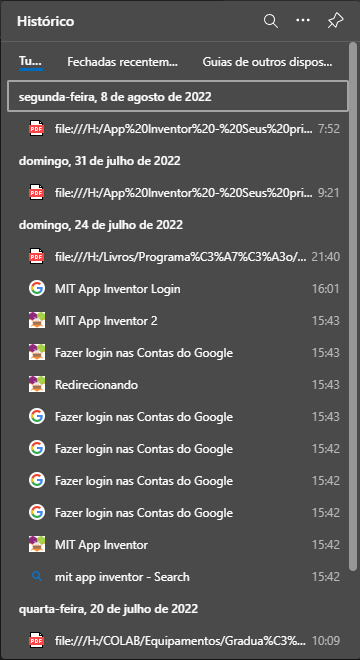
     Este atalho abre os históricos, isto é, a lista de sites visitados nesse navegador. Mesmo que ele tenha sido fechado e o computador desligado, essa lista continua lá, sendo apagada apenas quando você limpa através do navegador ou usando um programa limpador como o CCleaner. Visitas recentes ficam no topo da lista e as antigas seguem mais abaixo nela.
      O bom desse recurso é ter onde buscar sites que visitou, mas não lembra qual era e nem salvou nos favoritos. 

Históricos no Edge. Ele abre como uma janela de contexto.

Ctrl+F

      Este recurso abre uma pequena caixa de pesquisa suspensa sobre o site ou anexada a borda do navegador. Nela você digita caracteres que queira procurar na página. Muito útil quando quiser uma informação específica e está com pressa. 
       Alguns navegadores exibem quantas vezes o termo digitado aparece e sempre há botões com setas na caixa de pesquisa para você ir pulando duma ocorrência a outra dentro da página.
Barra de pesquisa no Chrome (retângulo preto à direita, acima)

Ctrl+D

   Este atalho salva o endereço dos sites no navegador. Normalmente é salvo na barra de favoritos do browser que costuma ficar no topo ou lateral esquerda dele, isso quando o usuário habilitou nas configurações do navegador para exibi-la.
     Os endereços podem ficar soltos na barra de favoritos ou organizados em pastas e subpastas conforme o assunto a que se referem. Os endereços podem ser guardados com nome sugerido pelo navegador ou digitado por você mesmo.
    Atalho muito útil para guardar sites que frequentemente visitamos ou podemos precisar futuramente e dá agilidade ao acessá-los, sem precisarmos digitarmos no buscador o site que queremos visitar.
Favoritos no Mozilla Firefox. Veja que dentro da pasta Dimtecarte tem a subpasta Programação com mais endereços.

   F5

         Este é um atalho simples. Apertando este botão, a página que você está visualizando será recarregada ou atualizada, isto é, seus dados serão puxados novamente do servidor para ser exibida no navegador.
       É útil quando uma página não carrega por erro na transmissão de dados ou fazemos alterações no código fonte dela e queremos exibir sua versão modificada.
Página após usarmos F5 no Opera. Note o símbolo de carregando na aba.

quarta-feira, 2 de fevereiro de 2022

Desfragmentador de disco do Windows

     Poucas pessoas sabem, porém, o sistema operacional do nosso computador precisa periodicamente de uma organização dos dados armazenados. Isto mesmo! Os bits que armazenam nossos arquivos ficam espalhados por toda a parte quando são usados, tornando sua máquina lenta até para abrir um arquivo no bloco de notas.
     Já expliquei em outro artigo como limpar arquivos indesejados usando o CCleaner. É um recurso que uso com muita frequência e pode ser utilizado por você como acréscimo ao método explicado mais abaixo.

Desfragmentador de disco

    Salvando, movendo, copiando e fazendo outras operações com os arquivos no computador, seus dados são salvos em diferentes partes do HD. Consequencia? Com muitos arquivos e um disco rígido de grande tamanho, fica mais lento para carregar o arquivo (principalmente se ele for enorme), pois tem-se que pegar os diversos pedacinhos dele para montá-lo. Como resolver isso?
  Existe um recurso já instalado no Windows 10 chamado Desfragmentar e otimizar unidades. Ele move os pedacinhos espalhados, colocando-os mais próximos aqueles que são do mesmo arquivo, ou seja, ficam tudo juntinhos. Isso agiliza quando ele for aberto. Vamos ver como usar essa ferramenta no Windows 10.
      Siga os passos da figura 1:

Figura 1: Acessando o serviço de desfragmentar.

      Aparecerá a imagem abaixo mostrando as diversas partições com data da última vez que foram analisadas. Veja quanto cada uma delas está fragmentada. Por padrão, periodicamente o Windows 10 já analisa a fragmentação das partições.
Figura 2: Partições do computador.

     Clicando no botão Analisar da janela anterior, ela irá reanalisar a partição, somente.
   Ao clicar no botão Otimizar será iniciada uma nova análise da partição e logo em seguida  relocamento dos dados. Tal processo pode demorar um bocado, sobrecarregando o computador, deixando-o lento.             
Figura 3: Análise antes da desfragmentação.

Figura 4: Inicio da desfragmentação.


Figura 5: Desfragmentado.


     Às vezes, mesmo 4% de fragmentação pode demorar demais para desfragmentar plenamente, exigindo vários passos, por isso, durante o processo de desfragmentação que já dura algum tempo, você pode clicar em Parar para interrompê-lo. Às vezes fica até conforme a figura 5.
Figura 6: A desfragmentação é feita em passos.

sábado, 22 de dezembro de 2018

O faxineiro de computador

        Olá pessoal. Vamos conhecer agora um programa gratuito, leve e bastante útil que conheci na faculdade para fazer limpeza no sistema operacional, também chamado SO, do computador. Ele se chama CCleaner e pode ser baixado neste link. É do mesmo fabricante do Recuva que publiquei em outro artigo.
     Em quais momentos esse programa é útil? Quando achar seu computador lento ou iniciando muito devagar, parecendo que precisa formatar, pode usar esse pequeno software para limpar arquivos temporários espalhados pelo SO, históricos de navegação e cookies dos navegadores, lixeira, senhas salvas em algum lugar, entre outras coisas. Tudo isso é lixo ocupando memória do seu aparelho e causando a maior parte da lentidão. Sentirá a diferença depois de usar este programinha.
     Segundo o site da empresa, ele só funciona em versões do Windows, tanto a 32 quanto a 64 bits. 
     Após baixá-lo rapidamente da internet, pois é um instalador pequeno, só clicar nele e instalar. É bem simples! 
      Ele possui variadas ferramentas e recursos, porém vou focar somente as que uso e aprendi com amigos.
         Depois de instalado, clique no seu ícone na área de trabalho ou no menu iniciar. Abrirá a tela de figura 2.
Figura 1: Ativando o CCleaner.

Figura 2: Botando o programa para analisar.
        A tela da figura 2 é o local onde se procura o "lixo" ocupando a memória. Clique no botão "Analisar" ou "Analyze", versão em inglês. Será iniciado o processo que pode demorar alguns minutos se houver muito "lixo".
       Depois de feita a análise, sua tela deve ficar parecida com a da figura 3. Daí é só clicar no botão "Rodar Limpeza" ou "Run Cleaner". Aparecerá uma mensagem perguntando se quer realmente apagar os dados, ver figura 4, clique em "Continuar" ou "Continue" e rapidamente é feita a limpeza..
Figura 3: Iniciando limpeza.
   
Figura 4: Perguntando se quer mesmo deletar os arquivos.
Figura 5: Fazendo limpeza.
       Após a etapa anterior, nas opções de ferramentas localizadas à esquerda, clique em "Registro" ou Registry", aparecerá a tela da figura 6.

Figura 6: Em "1" você faz aparecer esta tela, em "2", inicia-se a varredura.
       Na tela da figura 6, clique no botão "Escanear por problemas" ou "Scan for Issues". Assim como no processo anterior, ele fará uma varredura completa pela memória do computador procurando restos de registros de programas mal instalados ou desinstalados e de arquivos corrompidos. Depois do escaneamento, sua tela ficará parecida com a da figura 7. Clique no botão "Resolver problemas selecionados" ou "Fix selected Issues" para eliminá-los. Aparecerá uma tela perguntando se quer fazer backup dos registros, ver figura 8. É opcional fazer isto, eu não vejo necessidade, então clico em "Não" ou "No" e aparecerá a tela da figura 9 onde, clicando em "Resolver todos os problemas selecionados" ou "Fix All Selected Issues", elimina de uma só vez os registros encontrados. Feito isso, repete-se o escaneamento e limpeza várias vezes até não se encontrar mais nada.

Figura 7: Busca de registros em andamento. Note que já encontrou alguns.
 
Figura 8: Em "1" apaga-se os registros, em "2" nega-se o backup destes arquivos.
Figura 9: Clique em Fix All Selected Issues para apagar todos os registros de uma vez.
 
Figura 10: Registros apagados. Agora repita da figura 7 a 10, até que não se encontre nenhum registro.
    Há um recurso do "Painel de Controle" do Windows que o CCleaner também possui. Do lado esquerdo, clique na opção "Ferramentas" ou "Tools", depois em "Programas iniciados com o sistema" ou "Startup" e aparecerá a tela da figura 11.

Figura 11: Desabilitando o CCleaner para ele não iniciar quando o computador ligar.
      Na tela da figura 11, são exibidos todos os programas instalados no seu computador, aqueles que do lado esquerdo tiver "Sim" ou "Yes", iniciam juntos com o SO quando o seu aparelho liga. Quanto mais programas tiver iniciando junto com seu computador, maior o tempo gasto por ele para ligar e carregar todos os programas importantes. Selecione o programa considerado desnecessário iniciar junto do SO e clique em "Desativar" ou "Disable".
        Pronto pessoal! É isso!