Olá pessoal. Vamos conhecer agora um programa gratuito, leve e bastante útil que conheci na faculdade para fazer limpeza no sistema operacional, também chamado SO, do computador. Ele se chama
CCleaner e pode ser baixado neste
link. É do mesmo fabricante do
Recuva que publiquei em outro
artigo.
Em quais momentos esse programa é útil? Quando achar seu computador lento ou iniciando muito devagar, parecendo que precisa formatar, pode usar esse pequeno software para limpar arquivos temporários espalhados pelo SO, históricos de navegação e cookies dos navegadores, lixeira, senhas salvas em algum lugar, entre outras coisas. Tudo isso é lixo ocupando memória do seu aparelho e causando a maior parte da lentidão. Sentirá a diferença depois de usar este programinha.
Segundo o site da empresa, ele só funciona em versões do Windows, tanto a 32 quanto a 64 bits.
Após baixá-lo rapidamente da internet, pois é um instalador pequeno, só clicar nele e instalar. É bem simples!
Ele possui variadas ferramentas e recursos, porém vou focar somente as que uso e aprendi com amigos.
Depois de instalado, clique no seu ícone na área de trabalho ou no menu iniciar. Abrirá a tela de figura 2.
 |
| Figura 1: Ativando o CCleaner. |
 |
| Figura 2: Botando o programa para analisar. |
A tela da figura 2 é o local onde se procura o "lixo" ocupando a memória. Clique no botão "Analisar" ou "Analyze", versão em inglês. Será iniciado o processo que pode demorar alguns minutos se houver muito "lixo".
Depois de feita a análise, sua tela deve ficar parecida com a da figura 3. Daí é só clicar no botão "Rodar Limpeza" ou "Run Cleaner". Aparecerá uma mensagem perguntando se quer realmente apagar os dados, ver figura 4, clique em "Continuar" ou "Continue" e rapidamente é feita a limpeza..
 |
| Figura 3: Iniciando limpeza. |
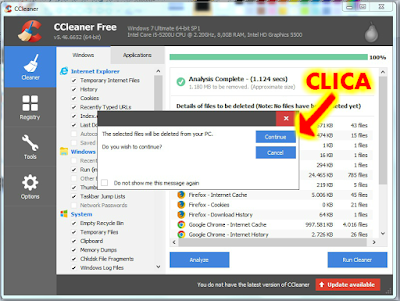 |
| Figura 4: Perguntando se quer mesmo deletar os arquivos. |
 |
| Figura 5: Fazendo limpeza. |
Após a etapa anterior, nas opções de ferramentas localizadas à esquerda, clique em "Registro" ou Registry", aparecerá a tela da figura 6.
 |
| Figura 6: Em "1" você faz aparecer esta tela, em "2", inicia-se a varredura. |
Na tela da figura 6, clique no botão "Escanear por problemas" ou "Scan for Issues". Assim como no processo anterior, ele fará uma varredura completa pela memória do computador procurando restos de registros de programas mal instalados ou desinstalados e de arquivos corrompidos. Depois do escaneamento, sua tela ficará parecida com a da figura 7. Clique no botão "Resolver problemas selecionados" ou "Fix selected Issues" para eliminá-los. Aparecerá uma tela perguntando se quer fazer
backup dos registros, ver figura 8. É opcional fazer isto, eu não vejo necessidade, então clico em "Não" ou "No" e aparecerá a tela da figura 9 onde, clicando em "Resolver todos os problemas selecionados" ou "Fix All Selected Issues", elimina de uma só vez os registros encontrados. Feito isso, repete-se o escaneamento e limpeza várias vezes até não se encontrar mais nada.
 |
| Figura 7: Busca de registros em andamento. Note que já encontrou alguns. |
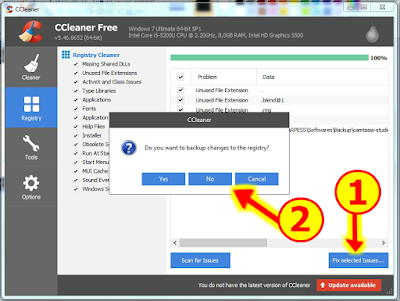 |
| Figura 8: Em "1" apaga-se os registros, em "2" nega-se o backup destes arquivos. |
|
 |
| Figura 9: Clique em Fix All Selected Issues para apagar todos os registros de uma vez. |
|
 |
| Figura 10: Registros apagados. Agora repita da figura 7 a 10, até que não se encontre nenhum registro. |
Há um recurso do "Painel de Controle" do
Windows que o
CCleaner também possui. Do lado esquerdo, clique na opção "Ferramentas" ou "Tools", depois em "Programas iniciados com o sistema" ou "Startup" e aparecerá a tela da figura 11.
 |
| Figura 11: Desabilitando o CCleaner para ele não iniciar quando o computador ligar. |
Na tela da figura 11, são exibidos todos os programas instalados no seu computador, aqueles que do lado esquerdo tiver "Sim" ou "Yes", iniciam juntos com o SO quando o seu aparelho liga. Quanto mais programas tiver iniciando junto com seu computador, maior o tempo gasto por ele para ligar e carregar todos os programas importantes. Selecione o programa considerado desnecessário iniciar junto do SO e clique em "Desativar" ou "Disable".
Pronto pessoal! É isso!


