domingo, 22 de janeiro de 2023

Infotelona #1: Estar doente não é estar morto.

      Esse é o primeiro infotelona que vai lhe dar dicas de bons filmes para assistir e obter um aprendizado importante em sua vida. Algumas pessoas acham que filme é apenas entretenimento. Entretanto, se for uma boa produção, pode ter mensagens valiosas, pois, mesmo o filme sendo fictício, elas podem nos ajudar em boas decisões nos nossos momentos de crise.

#1: Como se fosse a primeira vez


     Só por ter Adam Sandler entre os personagens principais, o filme já mostra que é bom. A história principal consiste numa garota com uma doença neurológica. Quando ela dorme, acorda achando estar no dia anterior. O tempo na cabeça dela não passa. Todas as pessoas do seu entorno sabem desse problema e se esforçam para deixar a sua rotina imutável, mas aparece um forasteiro que finda se apaixonando por ela e, mesmo sabendo do problema dela, insiste no namoro.

#2: Os intocáveis

     Filme trata duma amizade que surge quando um tetraplégico rico contrata novo cuidador para ele. Entretanto, o funcionário tem uma personalidade desinibida, muito espontânea. Apesar de alguns aborrecimentos eventuais, o tetraplégico começa a mudar sua visão de mundo por conta desse cuidador que não vê doença  como um empecilho para ser feliz.

#3:  O furioso

     Este é um filme de guerra russo. O enredo baseia-se numa história verdadeira que ocorreu na Rússia do século 13 quando mongóis invadiram seu território e esbarraram com guerreiros persistentes liderados por um rapaz que tinha problema neurológico similar ao do nosso primeiro filme dessa lista. Sempre que ele dorme, acorda achando ter 13 anos de idade e batendo em todo mundo ao seu redor. Apesar da sua condição, formou uma família e conseguiu algum status na cidade onde morava dada às suas habilidades como guerreiro.

#4:  O curioso caso de Benjamin Button
     Filme bastante famoso e estrelado por Brad Pitt. Pra quem não conhece essa produção, o personagem principal tem uma doença em que ele já nasce velho e avançando a idade vai ficando cada vez mais jovem. Apesar dessa condição, compreensão da família, colegas, vizinhos e amigos faz ele conseguir ter uma vida quase normal. Todos saem felizes com isso na medida do possível.

#5: Uma mente brilhante
     Filme também famosíssimo e estrelado por Russel Crowe, o mesmo que fez Gladiador. Para quem não conhece essa produção baseada numa história real, ela retrata a vida de um matemático muito inteligente que desenvolve esquizofrenia sem saber. Quando percebe seu problema, passa por momentos difíceis, mas com o tempo consegue lidar com a situação de uma forma mais harmoniosa que até obtém um prêmio importante por conta dos seus estudos matemáticos.

#6: A teoria de tudo
     Filme também famosíssimo baseado na história de vida real do físico famoso Stephen Hawking que nasce fisicamente perfeito, porém desenvolve esclerose lateral amiotrófica aos 21 anos. Os médicos disseram na época que só viveria por mais um biênio a partir dali, mas ele ultrapassou isso em 53 anos. Apesar de ter ficado cadeirante e depender dum equipamento para falar, continuou suas teorias físicas, teve um casamento, filhos, entre muitas outras coisas.

terça-feira, 27 de dezembro de 2022

Google Photos

     O Google Photos é um serviço da grande empresa americana que permite fazer backup automático de vídeos, imagens e gifs do seu tablet ou celular android na nuvem. Isto é, cria-se uma cópia desses tipos de mídia em um outro lugar que você pode acessar pelo seu navegador no computador ou  aplicativo Google Photos via aparelho android. O plano gratuito tem até 15GB disponível de espaço, no pago chega-se a 100GB.


      Como disse antes, o backup é automático. Você não precisa ficar selecionando os arquivos que quer guardar na nuvem e fazendo upload a toda hora. Da sua parte só precisa instalar o app no seu aparelho e configurar as pastas que quer os arquivos salvos. Pode escolher diretórios onde ficam mídias tiradas ou gravadas pela câmera, a de Screenshoots, imagens enviadas pelo telegram e whatsapp, entre muitas outras. Com isso suas mídias ficam seguras caso apague algum arquivo sem querer, tenha o celular roubado ou completamente danificado. Vamos conhecer alguns dos seus recursos mais interessantes.
     Quando você abre o Google Photos logado em seu Gmail, verá uma tela parecida com a figura abaixo:

Figura 1: Área principal do Google Photos.
       Na figura anterior vemos os arquivos mais recentes adicionados ao Google Photos organizados pela data de criação. Clicando em Biblioteca, será levado a tela da figura abaixo:
Figura 2: Área para organizar as mídias.
   Na figura acima, vê-se as pastas do dispositivo que estão sofrendo backup. Também se tem acesso a opção de favoritar arquivos, arquivá-los para não exibir na área principal, ver o conteúdo da lixeira, os álbuns criados por ti e a opção de gerenciamento. Clique nesta.
Figura 3: Configurando o backup do dispositivo.
      É na tela acima que você configurará quais pastas do dispositivo sofrerão backup automático. Selecione a opção destacada para ser levado à tela abaixo.
Figura 4: Pastas do dispositivo.
     Na figura acima, vemos várias pastas do dispositivo que ainda não foram selecionadas para fazer o backup automático. A gente sabe disso por conta da nuvenzinha com um traço que tem no canto esquerdo inferior de cada foto como está destacado pelo círculo vermelho em uma delas. Para ativar o backup, selecione alguma dessas pastas e será levado à tela seguinte:
Figura 5: Ativando backup.

     Na tela acima, você tem que deixar aquele botão deslizante apontado pela seta vermelha com bolinha deslizada para a direita. Com isso, o backup dessa pasta Câmera está ativado. Confirmamos isto, depois que teclamos voltar. Veja figura abaixo:
Figura 6: Veja que o símbolo da nuvem cortada sumiu.
    O sumiço da nuvem cortada na pasta significa que ela enviará uma cópia pro Google Photos de todos os arquivos atuais e futuros dessa pasta.
    Voltando à página da figura 2, rolando um pouco para cima, vemos a tela abaixo onde podemos criar e acessar álbuns organizando mídias relacionadas num grupo só para podermos encontrá-las facilmente.
Figura 7: Criar e acessar álbuns.
    Role para baixo a tela da figura anterior, clique na opção "Lixeira" e veremos o conteúdo abaixo onde você pode visualizar mídias deletadas das pastas principais que ainda não foram apagadas por você ou automaticamente após passar 2 meses nesse lugar. Daqui tem como recolocá-las nas pastas principais.
Figura 8: Lixeira.

terça-feira, 11 de outubro de 2022

5 atalhos úteis ao usar seu navegador

     Não vou falar dos velhos conhecidos Ctrl+C, Ctrl+V e Ctrl+P. Acredito que praticamente todo mundo já os conhece muito bem. Vou falar de outros atalhos utilizáveis em praticamente qualquer navegador para tornar seu uso mais confortável, aumentando sua versatilidade ao usar. Pra quem não faça a menor ideia do que seja navegador ou browser, estou falando de Mozilla Firefox, Edge, Internet Explorer, Safari, Chrome, Opera, entre outros.

Fonte: Web Mundi

Ctrl+J

     Este atalho costuma abrir uma aba onde se exibe todos os downloads que você fez pelo navegador, organizados do recente, em cima da lista, para o antigo, mais embaixo.

        Aí você me pergunta: qual a utilidade disso? Suponhamos que baixaste algo, mas não lembra onde no computador foi baixado ou desconhece o nome do arquivo. Esse atalho pode lhe ajudar a saber tudo isso e exibe até uma opção na lista onde se clicando, será levado diretamente para o local do arquivo de interesse. Muitos navegadores até permitem abri-lo diretamente por essa aba.

Downloads no Opera GX

Ctrl+H  

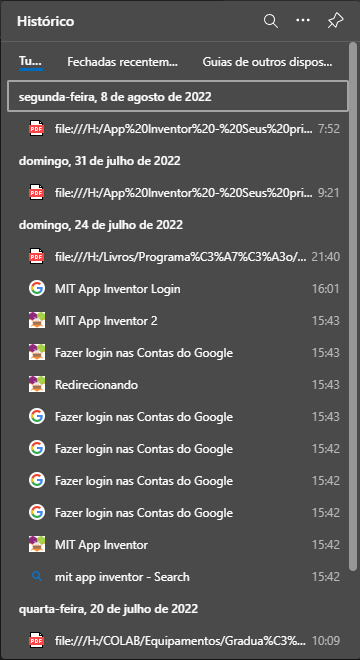
     Este atalho abre os históricos, isto é, a lista de sites visitados nesse navegador. Mesmo que ele tenha sido fechado e o computador desligado, essa lista continua lá, sendo apagada apenas quando você limpa através do navegador ou usando um programa limpador como o CCleaner. Visitas recentes ficam no topo da lista e as antigas seguem mais abaixo nela.
      O bom desse recurso é ter onde buscar sites que visitou, mas não lembra qual era e nem salvou nos favoritos. 

Históricos no Edge. Ele abre como uma janela de contexto.

Ctrl+F

      Este recurso abre uma pequena caixa de pesquisa suspensa sobre o site ou anexada a borda do navegador. Nela você digita caracteres que queira procurar na página. Muito útil quando quiser uma informação específica e está com pressa. 
       Alguns navegadores exibem quantas vezes o termo digitado aparece e sempre há botões com setas na caixa de pesquisa para você ir pulando duma ocorrência a outra dentro da página.
Barra de pesquisa no Chrome (retângulo preto à direita, acima)

Ctrl+D

   Este atalho salva o endereço dos sites no navegador. Normalmente é salvo na barra de favoritos do browser que costuma ficar no topo ou lateral esquerda dele, isso quando o usuário habilitou nas configurações do navegador para exibi-la.
     Os endereços podem ficar soltos na barra de favoritos ou organizados em pastas e subpastas conforme o assunto a que se referem. Os endereços podem ser guardados com nome sugerido pelo navegador ou digitado por você mesmo.
    Atalho muito útil para guardar sites que frequentemente visitamos ou podemos precisar futuramente e dá agilidade ao acessá-los, sem precisarmos digitarmos no buscador o site que queremos visitar.
Favoritos no Mozilla Firefox. Veja que dentro da pasta Dimtecarte tem a subpasta Programação com mais endereços.

   F5

         Este é um atalho simples. Apertando este botão, a página que você está visualizando será recarregada ou atualizada, isto é, seus dados serão puxados novamente do servidor para ser exibida no navegador.
       É útil quando uma página não carrega por erro na transmissão de dados ou fazemos alterações no código fonte dela e queremos exibir sua versão modificada.
Página após usarmos F5 no Opera. Note o símbolo de carregando na aba.

sexta-feira, 8 de julho de 2022

Plataformas de programação


  Este é um site para desenvolvimento de jogos, simuladores e animações on-line. Em versões anteriores do mesmo, você baixava um programa, instalava no computador e desenvolvia o jogo, tudo off-line. Mesmo sendo possível usar este método antigo, se quiser utilizar o on-line, também é interessante (contanto que tenha internet). 
    O processo consiste na organização duns blocos em ordem como se estivesse montando um quebra cabeça, alterando alguns números e textos. É exigido conhecimento mínimo de lógica.

Nome e logo do Scratch. Fonte: AEFFL

  Site para desenvolvimento de aplicativos android que usa o mesmo conceito do Scratch, isto é, você utiliza blocos coloridos para montar o código e pode deixar a plataforma em português, incluindo os textos dos blocos.
  A interface é montada selecionando o componente no lado esquerdo e arrastando para dentro da tela do celular virtual. Tu podes usar layouts (organizador, em português), horizontal, vertical e tabela para organizar os componentes configuráveis pelas opções do lado direito. O que você vê na interface, não obrigatoriamente aparecerá desta forma no aparelho físico, pois, dependendo do tamanho e outras características da tela dele, a interface poderá esticar ou encolher.
    Internet é necessária para usá-lo, apesar de existirem tutoriais na web ensinando uma forma off-line. Um problema que tive ao usar esta plataforma foi na hora de emular, testar o programa para ver como ficou. Por mais que hajam diversos tutoriais explicando a forma de usar o emulador, eu não consegui usá-lo, então fui criando arquivo "apk" no menu "Compilar" e instalando em tablet para ver como ficou. Outra forma de testar seu programa é usando Companion que conecta celular ao projeto via internet como se o app estivesse instalado no seu aparelho.
     Para quem conhece bem lógica de programação, desenrola essa plataforma ligeiro!
Nome e logo do App Inventor. Fonte: App Inventor

3. Thunkable 

   Este site é bastante semelhante ao anterior em muitas coisas como a forma de programar, compilar, salvar e  tudo o mais. Até as interfaces são similares. Entretanto, esta plataforma programa em IOs e android seguindo os mesmos procedimentos.
    Algumas pessoas relatam ele ser ruim por conta de ter menos recursos disponíveis, assim, a única vantagem dele mesmo é permitir criar apps para IOs que muitos outros não permitem.
Mascote do thunkable. Fonte: Google Play


  Similar aos anteriores, mas não programa para IOs e tem muito mais recursos que todas as demais plataformas. Além disso, conta com uma grande comunidade de programadores para sanar dúvidas uns dos outros.
  Frequentemente a plataforma passa por atualizações e isso às vezes gera uma falha na execução do programa pela incompatibilidade entre os seus diversos componentes, porém, esse problema é resolvido após um tempo se tratando dos componentes próprios ou nativos do kodular. 
   Pessoal cria e usa muitas extensões que são recursos acessórios à plataforma para lhe dar maior capacidade, facilitando algumas tarefas rotineiras. O uso de extensões é fácil, porém com as atualizações constantes da plataforma, muitas vezes gera incompatibilidade entre a extensão e os demais recursos. Para resolver isso, usuários precisam atualizá-la.
Logo da kodular. Fonte: kodular
5. Android Studio

   Recurso bem diferente dos demais. Ele é programação toda digitada. Para criar e testar programas, pode-se fazer tudo off-line, entretanto, internet é necessária em atualizações de alguma ferramenta que eventualmente possa precisar.
     Plataforma bem pesada, isto é, sobrecarrega muito o notebook ou PC, portanto você precisa de uma máquina potente para usá-lo sem travar.
    Clicando no título desse tópico, você será levado ao site onde poderá baixar o programa que instala em windows, linux, Mac OS e Chrome OS. 
     Ele tem um emulador próprio dentro dele para testar seus apps em diferentes aparelhos virtuais como tablets e smartphones, porém, você também pode gerar o apk do seu projeto, instalando noutro emulador ou mesmo no aparelho físico.
    A linguagem usada é xml (muito parecida com o HTML) e java, porém recomendo experimentar kotlin, pois usa menos linhas de programação, assim seu código ficará menor e ao mesmo tempo funcional.
Ícone do Android Studio mais atual. Fonte: Código Google

quarta-feira, 2 de fevereiro de 2022

Desfragmentador de disco do Windows

     Poucas pessoas sabem, porém, o sistema operacional do nosso computador precisa periodicamente de uma organização dos dados armazenados. Isto mesmo! Os bits que armazenam nossos arquivos ficam espalhados por toda a parte quando são usados, tornando sua máquina lenta até para abrir um arquivo no bloco de notas.
     Já expliquei em outro artigo como limpar arquivos indesejados usando o CCleaner. É um recurso que uso com muita frequência e pode ser utilizado por você como acréscimo ao método explicado mais abaixo.

Desfragmentador de disco

    Salvando, movendo, copiando e fazendo outras operações com os arquivos no computador, seus dados são salvos em diferentes partes do HD. Consequencia? Com muitos arquivos e um disco rígido de grande tamanho, fica mais lento para carregar o arquivo (principalmente se ele for enorme), pois tem-se que pegar os diversos pedacinhos dele para montá-lo. Como resolver isso?
  Existe um recurso já instalado no Windows 10 chamado Desfragmentar e otimizar unidades. Ele move os pedacinhos espalhados, colocando-os mais próximos aqueles que são do mesmo arquivo, ou seja, ficam tudo juntinhos. Isso agiliza quando ele for aberto. Vamos ver como usar essa ferramenta no Windows 10.
      Siga os passos da figura 1:

Figura 1: Acessando o serviço de desfragmentar.

      Aparecerá a imagem abaixo mostrando as diversas partições com data da última vez que foram analisadas. Veja quanto cada uma delas está fragmentada. Por padrão, periodicamente o Windows 10 já analisa a fragmentação das partições.
Figura 2: Partições do computador.

     Clicando no botão Analisar da janela anterior, ela irá reanalisar a partição, somente.
   Ao clicar no botão Otimizar será iniciada uma nova análise da partição e logo em seguida  relocamento dos dados. Tal processo pode demorar um bocado, sobrecarregando o computador, deixando-o lento.             
Figura 3: Análise antes da desfragmentação.

Figura 4: Inicio da desfragmentação.


Figura 5: Desfragmentado.


     Às vezes, mesmo 4% de fragmentação pode demorar demais para desfragmentar plenamente, exigindo vários passos, por isso, durante o processo de desfragmentação que já dura algum tempo, você pode clicar em Parar para interrompê-lo. Às vezes fica até conforme a figura 5.
Figura 6: A desfragmentação é feita em passos.

segunda-feira, 15 de julho de 2019

Como reclamar

      É impossível que nenhuma pessoa na face da Terra não tenha tido algum aborrecimento com mercadoria defeituosa, atraso na entrega, demora no atendimento, procedimentos errados, desorganização no estabelecimento, más condições de ventilação e conforto no local, entre outros inúmeros "perrengues".
       Provavelmente, quase todo mundo só reclama ali mesmo, com outras pessoas no local, briga e fica assim. Mas isso não contribui significativamente na resolução do problema. Ele vai continuar existindo e causando aborrecimentos a todos. Então como resolver esse dilema?
    Existem variadas maneiras de tentar conseguir valer seus direitos antes de abrir um processo judicial. Listaremos abaixo algumas possíveis, já na sequência que é recomendado você seguir, isto é, da primeira aplicável até a última possível. Pode usar apenas uma ou todas. Isso vai depender de você. Lembrando que não pode mentir nunca. Deve ter certeza dos seus direitos para evitar um processo por parte da empresa contra você.

     1 - Gerente
 
        Isso é para ser usado no estabelecimento, no momento que acontece o problema. A meu ver, tem muita ineficácia em empresas de pequeno e médio porte, pois nem sempre o gerente se encontra e mesmo presente, frequentemente não irá querer resolver problemas de clientes e, conseguindo falar com ele, possivelmente seus argumentos serão ignorados.

     2 - SAC ou Fale Conosco

"Fale Conosco" da Caixa Econômica
       Normalmente toda empresa possui SAC (Serviço de Atendimento ao Consumidor) ou Fale Conosco. Ela disponibiliza telefone/e-mail da empresa aficionado em um papel no estabelecimento ou mesmo no site dela. Procure no cabeçalho da página ou na parte debaixo.
           E-mail eu considero melhor, pois consegue ser mais claro, conciso e organizar as informações de forma bastante eficaz.
          Se possuir documentos comprobatórios como notas fiscais, recibos, declarações, extratos, enfim, qualquer coisa que reforce seus argumentos, pode anexar no e-mail, ajuda.
            Empresa séria abrirá apuração e emitirá uma advertência ao local para alertar de tais falhas.

     3 - Ouvidoria

        Também se encontra no site da empresa ou em um papel aficionado no estabelecimento. Costumeiramente é acessível por e-mail ou telefone.
           O procedimento é o mesmo da opção anterior, a diferença é que aqui é uma instância superior usada quando não consegue resolver seu problema nas opções anteriores. São outros funcionários que irão analisar sua reclamação e adotarão os procedimentos cabíveis, culminando em algum alerta ou advertência ao estabelecimento.

Telefone da Ouvidoria do Banco do Brasil.

    4 - Sites de reclamações

        Existem vários deles pela internet, sendo o Reclame Aqui o mais famoso. Pode ser usado junto com as demais opções ou não, vai depender da sua vontade. Qual a importância disso? Expor a qualidade dos serviços e produtos da empresa.
            Muita gente pesquisa na internet para ver a confiabilidade de empresas e assim saber se os produtos e serviços dela são bons. Tudo no intuito de evitar aborrecimentos depois. Então suas reclamações ajudam essas pessoas a não se prejudicarem e quando a empresa se preocupa com a imagem negativa que está tendo, ela vê onde deve melhorar para não perder clientes.
Situação da empresa Tim, de telefonia, no Reclame Aqui.

   5 - Órgão regulador

         Para acionar este órgão máximo, primeiramente tu precisa usar a ouvidoria e/ou SAC, pois precisa de um número de protocolo fornecido nestas opções.
       Existem vários deles para cada tipo de produto e/ou serviço. Por exemplo, todas as instituições financeiras são reguladas pelo Bacen, Banco Central do Brasil. As forças armadas (Polícia, Guardas Municipais, etc), provavelmente seria o Ministério da Justiça.
        Neles existe link para uma ouvidoria onde o usuário pode preencher um formulário e expor seu problema para adotarem os procedimentos cabíveis. Costuma ser eficiente.
Detalhe da Ouvidoria no site do Ministério da Justiça.

        Talvez considere isso perda de tempo. Uma coisa inútil! Mas não é!
     Há eventos irregulares nos setores mais baixos de uma organização, justamente onde o cliente é atendido, que não são de conhecimento da alta administração. Se ninguém reclama para o chefe da empresa/órgão, ele entende que 'tá tudo bem. Manifestando-se com clareza e boa-fé, a direção pode levar em consideração e tentar ver como resolver o problema. Toda instituição séria faz isso! Quanto maior o número de reclamações, mais ajuda a ser ouvido. Por isso, minha gente, não fiquem calados ante os desconfortos nos atendimentos tanto no serviço público quanto no privado. Pagamos altos impostos nesse país, então somos dignos de qualidade em serviços e produtos.

sábado, 25 de maio de 2019

Kindle no PC Windows e aparelhos android

      Hoje veremos videotutoriais ensinando como ler livros digitais ou ebooks do site da Amazon em computadores com sistema operacional Windows e aparelhos usando android. 
     Para quem não conhece, é como ler um pdf nestes aparelhos. Muita gente detesta isso, mas é só questão de costume. Há uma riqueza enorme de informação nos ebooks e vocês desfrutarão agora de vídeos explicando como tornar isso possível e já aproveito o momento para divulgar um livro que publiquei recentemente de piadas nerds. Vamos lá!!!

Kindle em aparelhos android


Kindle em PC com Windows