quarta-feira, 30 de agosto de 2023

Como enviar mensagens em massa pelo whatsapp

   Pessoas que trabalham com vendas precisam eventualmente mandar mensagens para contatos informando-os de novidades, campanhas, descontos, vouchers e outros informes importantes para todo comprador. Imagine o trabalho que deve dar mandar mensagens a dezenas ou centenas de pessoas. Mas sem problemas. Existe uma extensão que você instala no seu navegador e te ajuda nessa tarefa.

    Existem várias extensões por aí para fazer esse serviço, porém aqui vamos focar no WaSender, que tem muitos recursos gratuitos. 
    Vou fazer uma explicação para quem usa navegador Chrome ou semelhante como Opera, Chromium e Komodo Dragon. 

Instalando a extensão

   Você entrará na Chrome Web Store. Basta digitar no Google e teclar Enter que sua primeira opção já deve ser ele. Clique nele para entrar.

   Após entrar no Chrome Web Store, digite WaSender na caixa Pesquisar loja, logo acima do botão azul Extensões. Em seguida é só teclar Enter.

  Muito provavelmente a primeira opção que aparecerá será o plugin de nosso interesse. Só clicar nela.

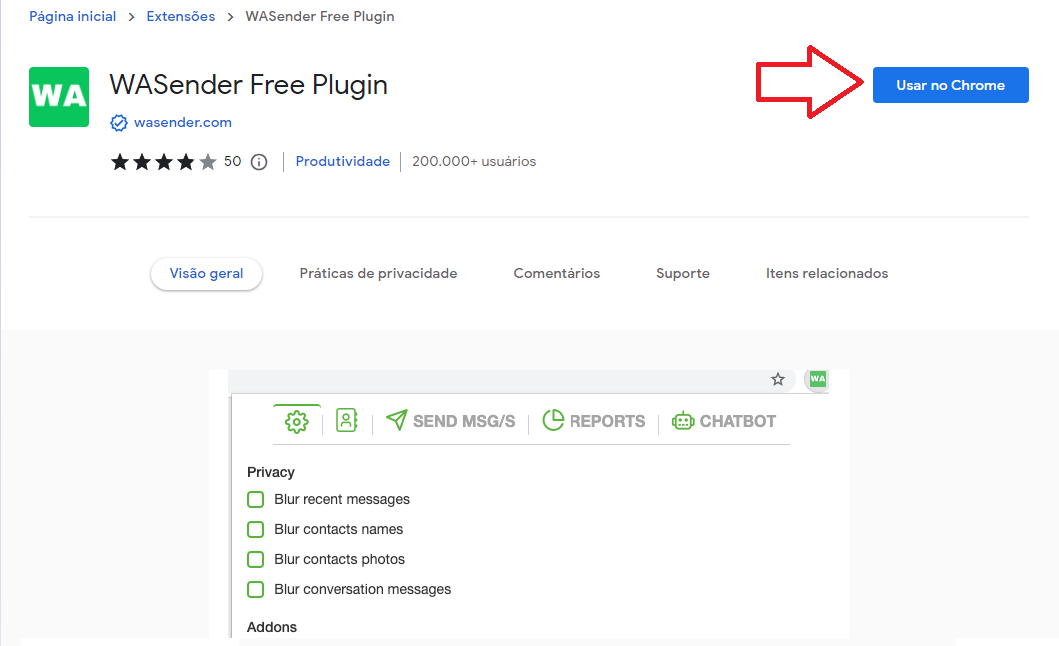
     Na janela que aparecer, clique em Usar no Chrome. 

  Caso não esteja usando Chrome, surgirá a janela abaixo. Pode clicar em Adicionar extensão que dará certo. Agora, sendo o Chrome, aparecerá uma janela perguntando se quer adicioná-la ao seu navegador.

    Fixe-o no lado da barra de pesquisa, canto superior direito do navegador, indo onde estão todas as suas extensões e depois clicando no ícone do fixador de papel ou botão fixar. Estes variam entre os navegadores. Opera possui um cubo bem próximo à barra de pesquisa onde ficam todas as extensões instaladas nele.

Usando

     Após a instalação, abre-se o Whatsapp Web. Conecte sua versão android no seu celular nele.
   Na imagem abaixo, clicando em 1, você abre o formulário da extensão para poder usá-la. A seta azul está apontando pro número emissor das mensagens. Na área branca onde lê-se Add Numbers, é onde colocará os números de telefone que receberão sua mensagem. Se todos eles forem brasileiros, a opção +55 deve estar selecionada. Os telefones no Brasil obrigatoriamente têm que ter DDD estadual, nono dígito e número de telefone em seguida. Nessa ordem, sem espaços, traços, pontos ou outros caracteres que não sejam números.
     

  Na imagem anterior, alguns números estão destacados de vermelho. Isso acontece porque está faltando algum dígito neles ou tem demais. Pra esses números a mensagem não será enviada. Corrija isso até ficarem todos cinzas. Detalhe: caso esteja faltando nono dígito, ele será inserido automaticamente na hora de enviar a mensagem.
   Depois de inserir seu texto e com os números todos certos, só clicar no botão verde apontado pela seta 3. Após alguns segundos a mensagem chegará aos seus respectivos destinatários. Poderá comprovar o envio no seu whatsapp.
  Você também pode enviar imagens e arquivos anexados à mensagem para até 3 contatos simultaneamente na versão gratuita. Pagando é ilimitado. Só clicar no clipe apontado pela seta vermelha na imagem abaixo e procurar em seu computador o que você quer mandar.

     Se tiver números de telefone numa planilha do Excel, você pode importá-la pelo plugin clicando no botão apontado na imagem seguinte para procurar o arquivo com os números.
  Depois de abrir o arquivo, ele reconhecerá os números, colocando-os nos devidos lugares.

    Na imagem acima, em 1 temos o nome do arquivo aberto. No 2 você pode escolher outro documento para abrir. 3 corresponde ao nome da planilha onde estão os números carregados no plugin. Como sabe, arquivo Excel pode ter várias planilhas e nessa opção você escolhe de qual delas obterá dados. Em 4 temos o nome da coluna onde estão os números. Quando houver várias colunas, poderá selecionar em qual delas fará uma busca telefônica.
   Você também tem acesso a um relatório do seu envio de mensagens informando se todos os envios deram certo, estão pendentes ou falharam. Clique em REPORTS na parte de cima do plugin.

Cuidados!

      A ferramenta é muito útil, entretanto exige atenção na forma de usar para evitar transtornos futuros.
  • Recomendável não utilizar seu número pessoal no envio dessas mensagens, pois se muitos destinatários denunciarem seu número porque não querem ser incomodados com suas mensagens ou o próprio whatsapp decidir, seu número pode ser bloqueado para envio.
  • No final da mensagem que enviar, coloque uma pergunta para o destinatário deixar claro se quer continuar recebendo suas mensagens. Isso além de evitar um possível bloqueio do seu número, te ajudará também a montar uma lista apenas com contatos interessados em suas mensagens.
  • Não mande mensagem para o mesmo contato num curto intervalo de tempo, sem que seja estritamente necessário. A cada 3 dias é uma boa opção.
  • Mesmo que o contato aja com ignorância e falta de decoro quando te responder, mantenha a calma, educação e resolva o conflito da melhor maneira possível.
  • Atente-se ao bom português. Pequenos erros podem ser ignorados, mas errar demais passa a imagem de seres uma pessoa relaxada e afetará sua credibilidade. Pode usar Word ou Google para te corrigir, sanando suas dúvidas.
  • Procure ser sucinto, repassando somente todas as informações necessárias na mensagem, de forma clara com palavras que o destinatário entenda. Evite repetições e bajulações dentro da mensagem, pois a torna cansativa de ler.      

terça-feira, 11 de abril de 2023

Como bloquear anúncios no navegador do PC/Notebook

      Você está assistindo no You Tube e com frequência fica aparecendo propaganda, interrompendo seus vídeos. Ou ainda vai num site e aparece um monte de anúncios por toda parte te distraindo ou cortando o artigo que você tá lendo. Bastante irritante, né não? Porém tem uma forma simples de resolver isso que poucas pessoas conhecem.

Fonte: Google Play.

     Existe uma extensão chamada AdBlock que você pode instalar no seu navegador e habilitá-la para bloquear todas essas propagandas. Todo browser tem um desse tipo adaptado a ele que pode ter nome diferente. Para quem não sabe, uma extensão consiste num plugin ou recurso extra que você instala no seu navegador para lhe dar novas funções.
      Consegue-se essa extensão digitando o nome dela na barra de pesquisa do seu navegador. Provavelmente aparecerá no topo da lista dos resultados. 


     Clicando no primeiro resultado que aparecer na lista, abrirá o site de extensões para você instalar a extensão tão desejada. Clique no botão azul. Na imagem abaixo estou usando Opera que é extremamente parecido com Chrome, por isso vemos o nome dele escrito no botão, mas se estiver usando um navegador diferente, será outro nome.

    Pode ser que apareça a janela abaixo, mas pode clicar em Adicionar extensão sem medo.


      Para poder vê-lo próximo à barra de pesquisa do seu browser, você deve ir onde se gerencia as extensões e clicar em fixar. Caso não tenha botão com esse nome, é um ícone daqueles pinos que se usa para pregar papéis.

    Na imagem a seguir, vemos o AdBlock adicionado no nosso navegador e já ativado (à direita). Se eventualmente quiser ver algum anúncio, só clicar nesse botão vermelho aí que muda seu estado para desativado, permitindo os anúncios aparecerem (imagem mais à esquerda).

         A depender do browser, o AdBlock pode apresentar diferenças em suas configurações, por isso friso abaixo alguns conceitos relacionados a propaganda na internet.
  • Anúncio: imagens e vídeos ofertando serviços/produtos com ou sem preço, ocupando toda a tela ou uma região dela;
  • Cookies: são rastreadores que muitos sites usam para saber sua região geográfica e as coisas pesquisadas por ti para depois exibirem propagandas mais a ver com sua região e preferências; 
  • Filtro de privacidade: similar ao anterior.
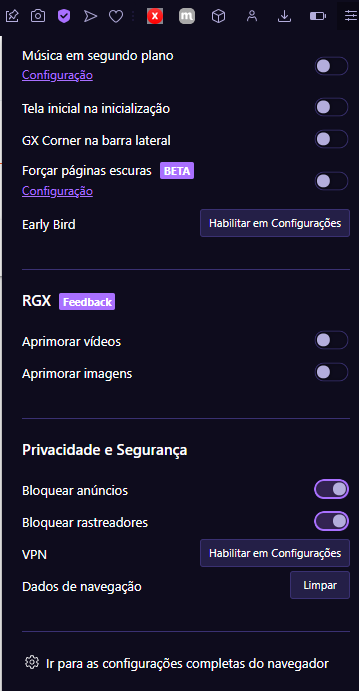
         No navegador Opera já vem um AdBlock pré-instalado. Só ir em suas configurações, depois  vá na seção Privacidade e segurança que tu verá esse recurso.

quinta-feira, 2 de março de 2023

Infotelona #2: Famílias diferentes

      Existem diferentes tipos de famílias ao redor do mundo. A sua também deve ser bem diferente. Não existe melhor ou pior, apenas distintas mesmo. Seus defeitos e qualidades podem gerar uma felicidade única ou criar momentos hilários para contar pras próximas gerações.

#1 - Família Buscapé

     Uma família de caipiras descobre petróleo  na sua propriedade e subitamente ficam milionários. Logo em seguida passam a morar numa mansão, porém levam seus hábitos simples e rústicos para essa nova vida sem nenhuma vergonha.

#2 - Pequena Miss Sunshine
     Uma criança recebe proposta para se apresentar num concurso de talentos. Toda a família segue numa Kombi que só funciona empurrando para levá-la até o local do concurso em uma cidade distante.

#3 - Capitão Fantástico
     Um pai cria seus 6 filhos numa floresta tendo muito pouco contato com civilização. As crianças aprendem a caçar e viver como aventureiros, mas também há momentos que o pai os ensina física, matemática, português e outros assuntos já pensando no futuro deles. Mais na frente surge uma situação que o faz pensar se de fato está criando seus filhos corretamente.

#4 - Família do bagulho

     Um traficante monta uma família artificial para poder levar drogas pra determinado lugar. Junta somente gente diferente com hábitos ou trabalhos incomuns numa viagem fictícia de férias. Mesmo não sendo uma família verdadeira, faz pensar em quantas famílias "verdadeiras" por aí são falsas.

#5 - A toda a velocidade
     Filme francês mostrando diversos problemas dentro de uma família que são revelados quando estão todos num carro cujo freio não funciona. A situação desesperadora abre os olhos de todos, assim podem pensar se dá para perdoar e se podem viver em família harmoniosamente.

#6 - Um laço de amor

     Uma garota bastante talentosa na matemática é criada pelo tio após a morte dos pais. Isto foi escolhido pela mãe dela, pois preferia que ela estivesse com o tio para ter uma vida tranquila, entretanto a avó teima em perturbá-los no intuito de fazê-la seguir numa carreira brilhante.

#7 - Perfeita é a mãe

      Este filme já tá no volume 2. Na história principal três mães com famílias bem diferentes mostram uma para a outra seus estilos de vida. Findam lentamente se ajudando para ter uma melhor qualidade de vida bastante descontraída, gerando aprendizado para todos.

domingo, 22 de janeiro de 2023

Infotelona #1: Estar doente não é estar morto.

      Esse é o primeiro infotelona que vai lhe dar dicas de bons filmes para assistir e obter um aprendizado importante em sua vida. Algumas pessoas acham que filme é apenas entretenimento. Entretanto, se for uma boa produção, pode ter mensagens valiosas, pois, mesmo o filme sendo fictício, elas podem nos ajudar em boas decisões nos nossos momentos de crise.

#1: Como se fosse a primeira vez


     Só por ter Adam Sandler entre os personagens principais, o filme já mostra que é bom. A história principal consiste numa garota com uma doença neurológica. Quando ela dorme, acorda achando estar no dia anterior. O tempo na cabeça dela não passa. Todas as pessoas do seu entorno sabem desse problema e se esforçam para deixar a sua rotina imutável, mas aparece um forasteiro que finda se apaixonando por ela e, mesmo sabendo do problema dela, insiste no namoro.

#2: Os intocáveis

     Filme trata duma amizade que surge quando um tetraplégico rico contrata novo cuidador para ele. Entretanto, o funcionário tem uma personalidade desinibida, muito espontânea. Apesar de alguns aborrecimentos eventuais, o tetraplégico começa a mudar sua visão de mundo por conta desse cuidador que não vê doença  como um empecilho para ser feliz.

#3:  O furioso

     Este é um filme de guerra russo. O enredo baseia-se numa história verdadeira que ocorreu na Rússia do século 13 quando mongóis invadiram seu território e esbarraram com guerreiros persistentes liderados por um rapaz que tinha problema neurológico similar ao do nosso primeiro filme dessa lista. Sempre que ele dorme, acorda achando ter 13 anos de idade e batendo em todo mundo ao seu redor. Apesar da sua condição, formou uma família e conseguiu algum status na cidade onde morava dada às suas habilidades como guerreiro.

#4:  O curioso caso de Benjamin Button
     Filme bastante famoso e estrelado por Brad Pitt. Pra quem não conhece essa produção, o personagem principal tem uma doença em que ele já nasce velho e avançando a idade vai ficando cada vez mais jovem. Apesar dessa condição, compreensão da família, colegas, vizinhos e amigos faz ele conseguir ter uma vida quase normal. Todos saem felizes com isso na medida do possível.

#5: Uma mente brilhante
     Filme também famosíssimo e estrelado por Russel Crowe, o mesmo que fez Gladiador. Para quem não conhece essa produção baseada numa história real, ela retrata a vida de um matemático muito inteligente que desenvolve esquizofrenia sem saber. Quando percebe seu problema, passa por momentos difíceis, mas com o tempo consegue lidar com a situação de uma forma mais harmoniosa que até obtém um prêmio importante por conta dos seus estudos matemáticos.

#6: A teoria de tudo
     Filme também famosíssimo baseado na história de vida real do físico famoso Stephen Hawking que nasce fisicamente perfeito, porém desenvolve esclerose lateral amiotrófica aos 21 anos. Os médicos disseram na época que só viveria por mais um biênio a partir dali, mas ele ultrapassou isso em 53 anos. Apesar de ter ficado cadeirante e depender dum equipamento para falar, continuou suas teorias físicas, teve um casamento, filhos, entre muitas outras coisas.

terça-feira, 27 de dezembro de 2022

Google Photos

     O Google Photos é um serviço da grande empresa americana que permite fazer backup automático de vídeos, imagens e gifs do seu tablet ou celular android na nuvem. Isto é, cria-se uma cópia desses tipos de mídia em um outro lugar que você pode acessar pelo seu navegador no computador ou  aplicativo Google Photos via aparelho android. O plano gratuito tem até 15GB disponível de espaço, no pago chega-se a 100GB.


      Como disse antes, o backup é automático. Você não precisa ficar selecionando os arquivos que quer guardar na nuvem e fazendo upload a toda hora. Da sua parte só precisa instalar o app no seu aparelho e configurar as pastas que quer os arquivos salvos. Pode escolher diretórios onde ficam mídias tiradas ou gravadas pela câmera, a de Screenshoots, imagens enviadas pelo telegram e whatsapp, entre muitas outras. Com isso suas mídias ficam seguras caso apague algum arquivo sem querer, tenha o celular roubado ou completamente danificado. Vamos conhecer alguns dos seus recursos mais interessantes.
     Quando você abre o Google Photos logado em seu Gmail, verá uma tela parecida com a figura abaixo:

Figura 1: Área principal do Google Photos.
       Na figura anterior vemos os arquivos mais recentes adicionados ao Google Photos organizados pela data de criação. Clicando em Biblioteca, será levado a tela da figura abaixo:
Figura 2: Área para organizar as mídias.
   Na figura acima, vê-se as pastas do dispositivo que estão sofrendo backup. Também se tem acesso a opção de favoritar arquivos, arquivá-los para não exibir na área principal, ver o conteúdo da lixeira, os álbuns criados por ti e a opção de gerenciamento. Clique nesta.
Figura 3: Configurando o backup do dispositivo.
      É na tela acima que você configurará quais pastas do dispositivo sofrerão backup automático. Selecione a opção destacada para ser levado à tela abaixo.
Figura 4: Pastas do dispositivo.
     Na figura acima, vemos várias pastas do dispositivo que ainda não foram selecionadas para fazer o backup automático. A gente sabe disso por conta da nuvenzinha com um traço que tem no canto esquerdo inferior de cada foto como está destacado pelo círculo vermelho em uma delas. Para ativar o backup, selecione alguma dessas pastas e será levado à tela seguinte:
Figura 5: Ativando backup.

     Na tela acima, você tem que deixar aquele botão deslizante apontado pela seta vermelha com bolinha deslizada para a direita. Com isso, o backup dessa pasta Câmera está ativado. Confirmamos isto, depois que teclamos voltar. Veja figura abaixo:
Figura 6: Veja que o símbolo da nuvem cortada sumiu.
    O sumiço da nuvem cortada na pasta significa que ela enviará uma cópia pro Google Photos de todos os arquivos atuais e futuros dessa pasta.
    Voltando à página da figura 2, rolando um pouco para cima, vemos a tela abaixo onde podemos criar e acessar álbuns organizando mídias relacionadas num grupo só para podermos encontrá-las facilmente.
Figura 7: Criar e acessar álbuns.
    Role para baixo a tela da figura anterior, clique na opção "Lixeira" e veremos o conteúdo abaixo onde você pode visualizar mídias deletadas das pastas principais que ainda não foram apagadas por você ou automaticamente após passar 2 meses nesse lugar. Daqui tem como recolocá-las nas pastas principais.
Figura 8: Lixeira.

terça-feira, 11 de outubro de 2022

5 atalhos úteis ao usar seu navegador

     Não vou falar dos velhos conhecidos Ctrl+C, Ctrl+V e Ctrl+P. Acredito que praticamente todo mundo já os conhece muito bem. Vou falar de outros atalhos utilizáveis em praticamente qualquer navegador para tornar seu uso mais confortável, aumentando sua versatilidade ao usar. Pra quem não faça a menor ideia do que seja navegador ou browser, estou falando de Mozilla Firefox, Edge, Internet Explorer, Safari, Chrome, Opera, entre outros.

Fonte: Web Mundi

Ctrl+J

     Este atalho costuma abrir uma aba onde se exibe todos os downloads que você fez pelo navegador, organizados do recente, em cima da lista, para o antigo, mais embaixo.

        Aí você me pergunta: qual a utilidade disso? Suponhamos que baixaste algo, mas não lembra onde no computador foi baixado ou desconhece o nome do arquivo. Esse atalho pode lhe ajudar a saber tudo isso e exibe até uma opção na lista onde se clicando, será levado diretamente para o local do arquivo de interesse. Muitos navegadores até permitem abri-lo diretamente por essa aba.

Downloads no Opera GX

Ctrl+H  

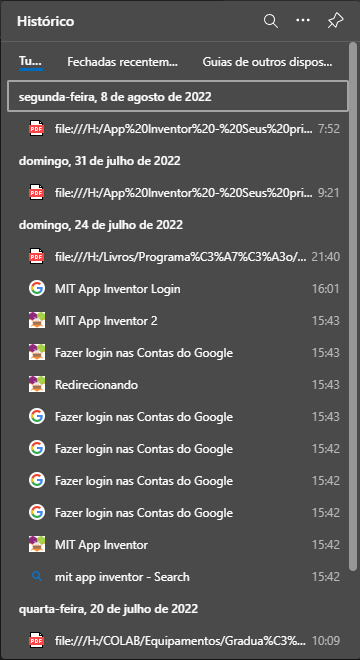
     Este atalho abre os históricos, isto é, a lista de sites visitados nesse navegador. Mesmo que ele tenha sido fechado e o computador desligado, essa lista continua lá, sendo apagada apenas quando você limpa através do navegador ou usando um programa limpador como o CCleaner. Visitas recentes ficam no topo da lista e as antigas seguem mais abaixo nela.
      O bom desse recurso é ter onde buscar sites que visitou, mas não lembra qual era e nem salvou nos favoritos. 

Históricos no Edge. Ele abre como uma janela de contexto.

Ctrl+F

      Este recurso abre uma pequena caixa de pesquisa suspensa sobre o site ou anexada a borda do navegador. Nela você digita caracteres que queira procurar na página. Muito útil quando quiser uma informação específica e está com pressa. 
       Alguns navegadores exibem quantas vezes o termo digitado aparece e sempre há botões com setas na caixa de pesquisa para você ir pulando duma ocorrência a outra dentro da página.
Barra de pesquisa no Chrome (retângulo preto à direita, acima)

Ctrl+D

   Este atalho salva o endereço dos sites no navegador. Normalmente é salvo na barra de favoritos do browser que costuma ficar no topo ou lateral esquerda dele, isso quando o usuário habilitou nas configurações do navegador para exibi-la.
     Os endereços podem ficar soltos na barra de favoritos ou organizados em pastas e subpastas conforme o assunto a que se referem. Os endereços podem ser guardados com nome sugerido pelo navegador ou digitado por você mesmo.
    Atalho muito útil para guardar sites que frequentemente visitamos ou podemos precisar futuramente e dá agilidade ao acessá-los, sem precisarmos digitarmos no buscador o site que queremos visitar.
Favoritos no Mozilla Firefox. Veja que dentro da pasta Dimtecarte tem a subpasta Programação com mais endereços.

   F5

         Este é um atalho simples. Apertando este botão, a página que você está visualizando será recarregada ou atualizada, isto é, seus dados serão puxados novamente do servidor para ser exibida no navegador.
       É útil quando uma página não carrega por erro na transmissão de dados ou fazemos alterações no código fonte dela e queremos exibir sua versão modificada.
Página após usarmos F5 no Opera. Note o símbolo de carregando na aba.

sexta-feira, 8 de julho de 2022

Plataformas de programação


  Este é um site para desenvolvimento de jogos, simuladores e animações on-line. Em versões anteriores do mesmo, você baixava um programa, instalava no computador e desenvolvia o jogo, tudo off-line. Mesmo sendo possível usar este método antigo, se quiser utilizar o on-line, também é interessante (contanto que tenha internet). 
    O processo consiste na organização duns blocos em ordem como se estivesse montando um quebra cabeça, alterando alguns números e textos. É exigido conhecimento mínimo de lógica.

Nome e logo do Scratch. Fonte: AEFFL

  Site para desenvolvimento de aplicativos android que usa o mesmo conceito do Scratch, isto é, você utiliza blocos coloridos para montar o código e pode deixar a plataforma em português, incluindo os textos dos blocos.
  A interface é montada selecionando o componente no lado esquerdo e arrastando para dentro da tela do celular virtual. Tu podes usar layouts (organizador, em português), horizontal, vertical e tabela para organizar os componentes configuráveis pelas opções do lado direito. O que você vê na interface, não obrigatoriamente aparecerá desta forma no aparelho físico, pois, dependendo do tamanho e outras características da tela dele, a interface poderá esticar ou encolher.
    Internet é necessária para usá-lo, apesar de existirem tutoriais na web ensinando uma forma off-line. Um problema que tive ao usar esta plataforma foi na hora de emular, testar o programa para ver como ficou. Por mais que hajam diversos tutoriais explicando a forma de usar o emulador, eu não consegui usá-lo, então fui criando arquivo "apk" no menu "Compilar" e instalando em tablet para ver como ficou. Outra forma de testar seu programa é usando Companion que conecta celular ao projeto via internet como se o app estivesse instalado no seu aparelho.
     Para quem conhece bem lógica de programação, desenrola essa plataforma ligeiro!
Nome e logo do App Inventor. Fonte: App Inventor

3. Thunkable 

   Este site é bastante semelhante ao anterior em muitas coisas como a forma de programar, compilar, salvar e  tudo o mais. Até as interfaces são similares. Entretanto, esta plataforma programa em IOs e android seguindo os mesmos procedimentos.
    Algumas pessoas relatam ele ser ruim por conta de ter menos recursos disponíveis, assim, a única vantagem dele mesmo é permitir criar apps para IOs que muitos outros não permitem.
Mascote do thunkable. Fonte: Google Play


  Similar aos anteriores, mas não programa para IOs e tem muito mais recursos que todas as demais plataformas. Além disso, conta com uma grande comunidade de programadores para sanar dúvidas uns dos outros.
  Frequentemente a plataforma passa por atualizações e isso às vezes gera uma falha na execução do programa pela incompatibilidade entre os seus diversos componentes, porém, esse problema é resolvido após um tempo se tratando dos componentes próprios ou nativos do kodular. 
   Pessoal cria e usa muitas extensões que são recursos acessórios à plataforma para lhe dar maior capacidade, facilitando algumas tarefas rotineiras. O uso de extensões é fácil, porém com as atualizações constantes da plataforma, muitas vezes gera incompatibilidade entre a extensão e os demais recursos. Para resolver isso, usuários precisam atualizá-la.
Logo da kodular. Fonte: kodular
5. Android Studio

   Recurso bem diferente dos demais. Ele é programação toda digitada. Para criar e testar programas, pode-se fazer tudo off-line, entretanto, internet é necessária em atualizações de alguma ferramenta que eventualmente possa precisar.
     Plataforma bem pesada, isto é, sobrecarrega muito o notebook ou PC, portanto você precisa de uma máquina potente para usá-lo sem travar.
    Clicando no título desse tópico, você será levado ao site onde poderá baixar o programa que instala em windows, linux, Mac OS e Chrome OS. 
     Ele tem um emulador próprio dentro dele para testar seus apps em diferentes aparelhos virtuais como tablets e smartphones, porém, você também pode gerar o apk do seu projeto, instalando noutro emulador ou mesmo no aparelho físico.
    A linguagem usada é xml (muito parecida com o HTML) e java, porém recomendo experimentar kotlin, pois usa menos linhas de programação, assim seu código ficará menor e ao mesmo tempo funcional.
Ícone do Android Studio mais atual. Fonte: Código Google